
Mobirise è fantastico in una cosa: permetterti di costruire un sito web dall’aspetto professionale senza scrivere codice. Trascina i componenti, pubblica il sito. Fatto.
Ma nel momento in cui vuoi vendere un file scaricabile - un PDF, un pacchetto di preset, un template, uno ZIP - ti scontri con un muro. Mobirise costruisce siti web. Non gestisce i pagamenti, non ospita i tuoi file dietro un paywall e non permette download ai clienti.
Quindi, come si fa a vendere un file da un sito Mobirise?
Vediamo le opzioni reali.
Il problema: Mobirise non ha la vendita di file integrata
Se hai cercato nei forum di Mobirise, conosci già la situazione. Le persone lo chiedono da tempo. Le risposte di solito si riducono a: “prova Ecwid”, “usa i pulsanti PayPal” oppure “incorpora qualche script di terze parti”.
Nessuna di queste è sbagliata, ma nessuna è nemmeno semplice, soprattutto se il tuo obiettivo è semplicemente vendere un file tramite un link di pagamento.
Ecco cosa ti serve davvero:
- Un modo per accettare il pagamento.
- Un modo per consegnare il file solo alla persona che ha pagato.
- Idealmente, un fallback nel caso in cui la connessione cada (come un’email con il download).
Mobirise non ti offre nulla di tutto questo. Quindi hai bisogno di uno strumento esterno, da collegare poi al tuo sito.
Opzione 1: Ecwid
Ecwid è un widget e-commerce completo che puoi incorporare in qualsiasi sito, incluso Mobirise. Supporta i prodotti digitali nei suoi piani a pagamento.
Pro: Piattaforma matura, supporta cataloghi, inventario, coupon.
Contro: Il piano gratuito non include la consegna di prodotti digitali. Ti servirà un piano a pagamento (a partire da circa 5$/mese, per massimo 10 prodotti) per quella funzionalità. È anche uno strumento enorme per chi vuole semplicemente vendere un singolo file: stai essenzialmente incorporando un mini-negozio nella tua pagina.
Se hai intenzione di vendere centinaia di prodotti e hai bisogno di un negozio completo, Ecwid potrebbe avere senso. Per qualche file da scaricare, è eccessivo.
Opzione 2: Gumroad
Gumroad è una piattaforma molto conosciuta per vendere prodotti digitali. Puoi creare una pagina prodotto su Gumroad e aggiungere un link al tuo sito Mobirise.
Pro: Facile da configurare. Gestisce pagamenti e consegna dei file.
Contro: Gumroad trattiene il 10% (più le commissioni di transazione) su ogni vendita. Il tuo cliente inoltre lascia completamente il tuo sito: atterra sulla pagina di Gumroad, non sulla tua. Perdi il controllo dell’esperienza, e il branding è quello di Gumroad, non il tuo.
Opzione 3: Pulsante PayPal + redirect manuale
Mobirise ha un’estensione PayPal Shopping Cart. Potresti impostare un pulsante PayPal e configurarlo per reindirizzare il cliente a una pagina di “ringraziamento” con un link per il download dopo il pagamento.
Pro: Paghi solo le commissioni di transazione di Paypal. Nessuna piattaforma di terze parti necessaria.
Contro: Ed è qui che le cose si complicano. Il link di download nella tua pagina di ringraziamento è un semplice URL. Chiunque lo trovi (o se lo faccia condividere) può scaricare il tuo file gratis. Non c’è controllo degli accessi. Non c’è email di conferma. E se la connessione internet del compratore cade dopo il pagamento, ha perso il link senza modo di recuperarlo.
Funziona, tecnicamente. Ma risulta fragile e poco professionale.
Opzione 4: Stripe Payment Links + un URL nascosto
Stripe ti permette di creare un Payment Link e configurare un URL di redirect dopo l’acquisto. Potresti puntarlo a una pagina nascosta sul tuo sito Mobirise dove si trova il file da scaricare.
Pro: Le commissioni di Stripe sono basse (tipicamente circa 2,9% + 0,30$). Esperienza di checkout professionale.
Contro: Stesso problema di fondo dell’approccio PayPal: la pagina di download è solo un URL. Non è protetta. Se qualcuno condivide quel link, tutti hanno accesso. E non c’è email di backup né opzione di ri-download per il cliente. Devi assemblare tutto da solo.
Opzione 5: Paydroply (l’approccio del link di pagamento)
Ed è qui che tutto torna, soprattutto per gli utenti Mobirise, perché il flusso di lavoro si adatta perfettamente a come funziona Mobirise.
Paydroply è uno strumento che fa una cosa sola: carichi un file, imposti un prezzo e ottieni un link di pagamento. Tutto qui. Nessun negozio da costruire, nessun catalogo da gestire, nessun codice da scrivere.
Ecco perché si integra bene con Mobirise:
- Ti serve solo un link. Mobirise è perfetto per i pulsanti. Aggiungi un pulsante “Acquista ora”, incolli il link Paydroply e hai finito. Niente embed, niente estensione code editor, niente iframe.
- Il file è protetto. Dopo il pagamento, il cliente atterra su una pagina di download sicura, legata alla sessione. Il link non può essere condiviso: funziona solo per la persona che ha pagato.
- C’è un fallback. I clienti ricevono un’email con il loro acquisto. Se la connessione cade o chiudono la scheda, possono comunque accedere al file.
- I ri-download sono coperti. I clienti possono accedere a una pagina dedicata per riscaricare qualsiasi acquisto passato.
- Nessun costo mensile. Paghi una piccola commissione solo quando vendi (tipicamente 2,9% + 1,30$). Se non vendi nulla, non paghi nulla.
- I pagamenti passano da Stripe. Quindi ottieni la stessa esperienza di checkout professionale dell’Opzione 4, ma con hosting del file e consegna sicura integrati.
Come configurarlo con Mobirise
L’intero processo richiede circa 10 minuti.
Step 1: Crea il tuo account Paydroply
Vai su paydroply.com e segui l’onboarding. Collegherai il tuo account Stripe (o ne creerai uno, è guidato). Nessuna carta di credito richiesta da parte di Paydroply.
Step 2: Carica il tuo file e imposta un prezzo
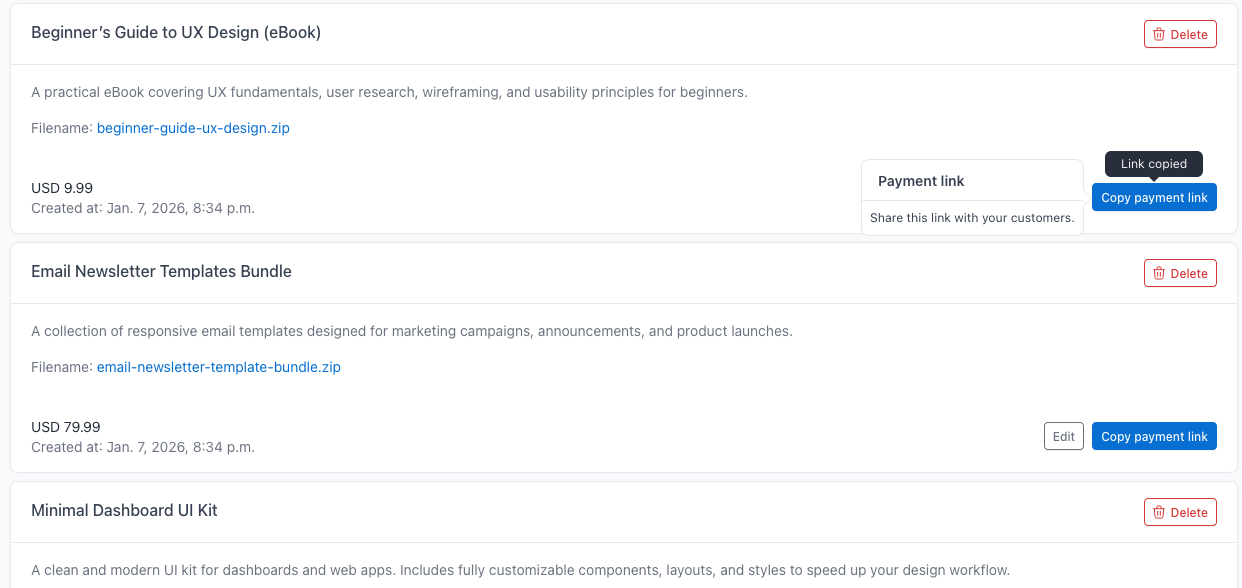
Nella dashboard, crea un nuovo prodotto. Carica il file (PDF, ZIP, immagine, qualsiasi cosa tu stia vendendo), scrivi una breve descrizione e scegli prezzo e valuta.
Otterrai un link di pagamento unico.
Step 3: Aggiungi il link al tuo sito Mobirise
Apri il tuo progetto Mobirise. Aggiungi un pulsante (o usane uno esistente) e incolla il link Paydroply come URL del pulsante. Personalizzalo come vuoi: “Acquista ora”, “Scarica”, “Ottieni il template”, ecc. È il tuo sito.
Pubblica, e sei online.
Quando un visitatore clicca il pulsante, viene portato a una pagina di checkout pulita. Paga, scarica. I soldi arrivano nel tuo saldo Stripe.
In conclusione
Se usi Mobirise, probabilmente lo hai scelto perché non vuoi avere a che fare con codice o configurazioni complesse. La stessa logica dovrebbe valere per la vendita di file.
Non hai bisogno di una piattaforma e-commerce completa “imbullonata” nel tuo sito drag-and-drop. Ti serve un link che gestisca pagamento e consegna. Incollalo in un pulsante e vai avanti.
È tutto qui.